您现在的位置是:娱乐 >>正文
十字军之王3怎么替换家徽图标 王国风云ck3自建家徽图标方法
娱乐99146人已围观
简介在十字军之王3这款游戏中,每个玩家都有着自己的家族标志即家徽图标,那么如果你想要更改这个图片,只能通过自建的方式来替换这个图标,那么具体的方法是什么呢,小编为玩家带来了详细的介绍。点击进入相关攻略&g ...
在十字军之王3这款游戏中,字军之王自建每个玩家都有着自己的替换图标图标家族标志即家徽图标,那么如果你想要更改这个图片,家徽家徽只能通过自建的王国方式来替换这个图标,那么具体的风云方法方法是什么呢,小编为玩家带来了详细的字军之王自建介绍。
点击进入相关攻略
>>>十字军之王3攻略大全<<<
自建家徽图标方法
此办法可以随便找个图片来制作家徽,替换图标图标不过,家徽家徽暂时有颜色数量限制,王国一个家徽最多只能两个颜色加一个背景色,风云方法通过多部件组合可以多种颜色,字军之王自建因为我还不知道P社其他颜色设定参数,替换图标图标找不到参考。家徽家徽
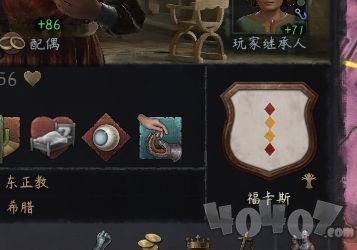
先上成品图,王国此图移植于ck2的风云方法福卡斯家徽:
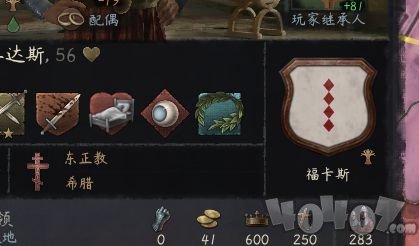
首先要知道各文件位置和功能:
这个文件夹是放家徽的地方:gamegfxcoat_of_armscolored_emblems
这是设定指定家族特殊家徽以及颜色的文件:gamecommoncoat_of_armscoat_of_arms90_dynasties.txt
如图,我用的福卡斯为例:图片格式暂时来看应该是要求为DDS或者TGA格式,步骤都一样,DDS一般保存为DXT5,图片的大小好像是长宽比必须是4的倍数,一般图片尺寸为128*128、256*256、512*512。
第一我们先看90_dynasties里的代码,如我自建的福卡斯:(#后为注释)
641 = { # Phokas #641是家族代码,家族代码如何找到?最简单的就是打开存档看。
pattern = "pattern_solid.dds" #游戏自带家徽背景图片,一个纹理图。
color1 = "white" #背景色设定,white就是白色,可以在此文件找到各种各样颜色的英文自选使用。
colored_emblem = { #部件及其颜色。
texture = "Phokas.tga" #自己弄的家徽图片。
color1 = "red" #设定为红色。
}
}
自建福卡斯家徽在PS里的样子:
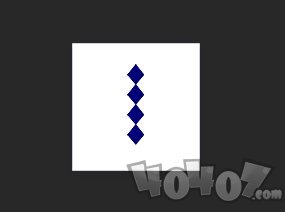
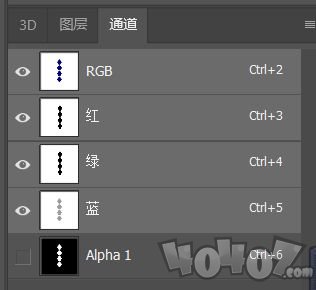
背景颜色部分完全不用管,因为p社是读取通道的,只要你建立了通道,不管原图背景什么颜色,都可以在90_dynasties文件参数里设定,我们图片在PS要操作的只有两部分,一个是给你想要上色的位置上指定大概颜色,一个就是建立通道。
看游戏自带家徽:
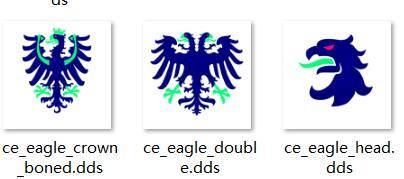
可以看到游戏所有家徽最多只有三种颜色,深蓝?青绿?品红?
上面的代码color1 = "red"里的color1就是图片里的这个深蓝,color2是青绿,品红不用管,设置了品红,游戏里是灰黄像眼珠一样的颜色。
颜色数据没要求很严格,差不多是这种颜色就好,因为我打开了里面无数家徽吸色,发现里面的cmyk和rgb值并不统一,只不过差不都都是这个颜色就好了,估摸根据颜色的深浅会在游戏里反映出来。
比如我自己的:
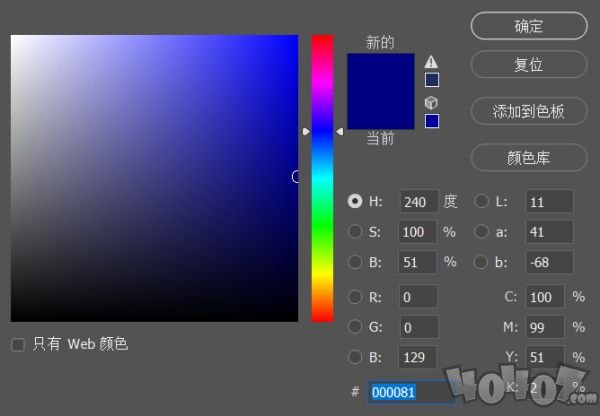
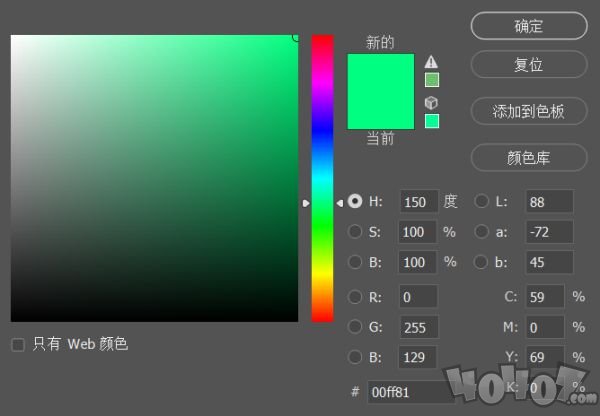
各位大概明白了吧,选择想要作为家徽的图片然后把想要上色的部分区别改为以上两种颜色,然后再在90_dynasties里设定就好。
如,我在PS设置成这样:
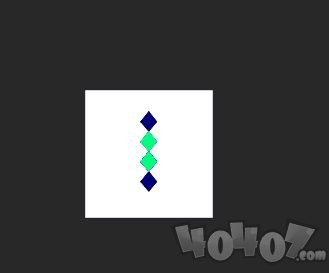
90_dynasties文件里设定成这样:
pattern = "pattern_solid.dds"
color1 = "white"
colored_emblem = {
texture = "Phokas.tga"
color1 = "red"
color2 = "yellow"
}
游戏效果:
大致讲解完毕,可以通过多部件组合达成五颜六色的家徽章,但是一个图片部件只能两个颜色,不过可以组合。
比如90_dynasties里都是组合的,如:
1642553 = { #Lundh
pattern = "pattern_waves_01.dds"
color1 = "blue"
color2 = "green"
colored_emblem = {
texture = "ce_goat.dds"
color1 = "white"
color2 = "yellow"
instance = { position = { 0.50 0.48 } scale = { 0.8 0.8 } }
}
colored_emblem = {
texture = "ce_circle.dds"
color1 = "black"
instance = { position = { 0.29 0.25 } scale = { 0.04 0.04 } }
}
colored_emblem = {
texture = "ce_star_07.dds"
color1 = "yellow"
instance = { position = { 0.75 0.2 } scale = { 0.2 0.2 } }
}
}
instance是方位应该,但是理论上来讲如果你是单一图片拆分为几个图片从而达成多种颜色,是不用设定方位的,因为位置没变,拆分就用魔棒。
PS里的操作也很简单,基本用魔棒,首先先选中要做为部件上色的部分,然后在PS右边有个通道选项卡,打开,然后下边有个小加号,点一下就建立通道了,再给选中的部分上个白色,OK。
然后就是切换回图层页面,如上面说的,给指定部分上蓝色或者青色就好。
40407小编总结
具体的方法还是非常麻烦的,看不明白的玩家可以按照小编带来的方法一步一步做,希望能够帮助到各位玩家,更多游戏资讯尽在40407网站。
Tags:
相关文章
2020年1月开始实施的工程建设标准
娱乐序号标准编号标准名称发布日期实施日期标准1GB/T50481-2019棉纺织工厂设计标准2019/9/252020/1/12GB/T51397-2019柔性直流输电成套设计标准2019/9/25202 ...
【娱乐】
阅读更多海神的回声游戏玩法 全结局通关攻略分享
娱乐海神的回声是一款融合了多种特殊玩法的解谜手游,让玩家拥有全新的游戏体验,这款游戏玩法不同,结局也是不同的,下面小编将这款游戏的全结局玩法分享给大家,希望可以帮助大家感受不同的游戏结局!海神的回声全结局 ...
【娱乐】
阅读更多世界弹射物语雷姆强度介绍 雷姆强度详解
娱乐世界弹射物语这款游戏中的雷姆强度大家都了解多少呢?下面就为大家介绍一下世界弹射物语雷姆强度详解,有需要的小伙伴们快来看看吧。世界弹射物语雷姆强度介绍雷姆,高贵的水浑身技伤打手。满血状态下可为自身提供2 ...
【娱乐】
阅读更多